
Cómo convertir comprobantes de pago a Excel (sin copiar y pegar)
Deja de reescribir capturas de Nequi, Daviplata y bancos en hojas. Extrae datos estructurados y exporta el control de caja al Excel que ya usas.
2026-08-22 · 7 min de lectura
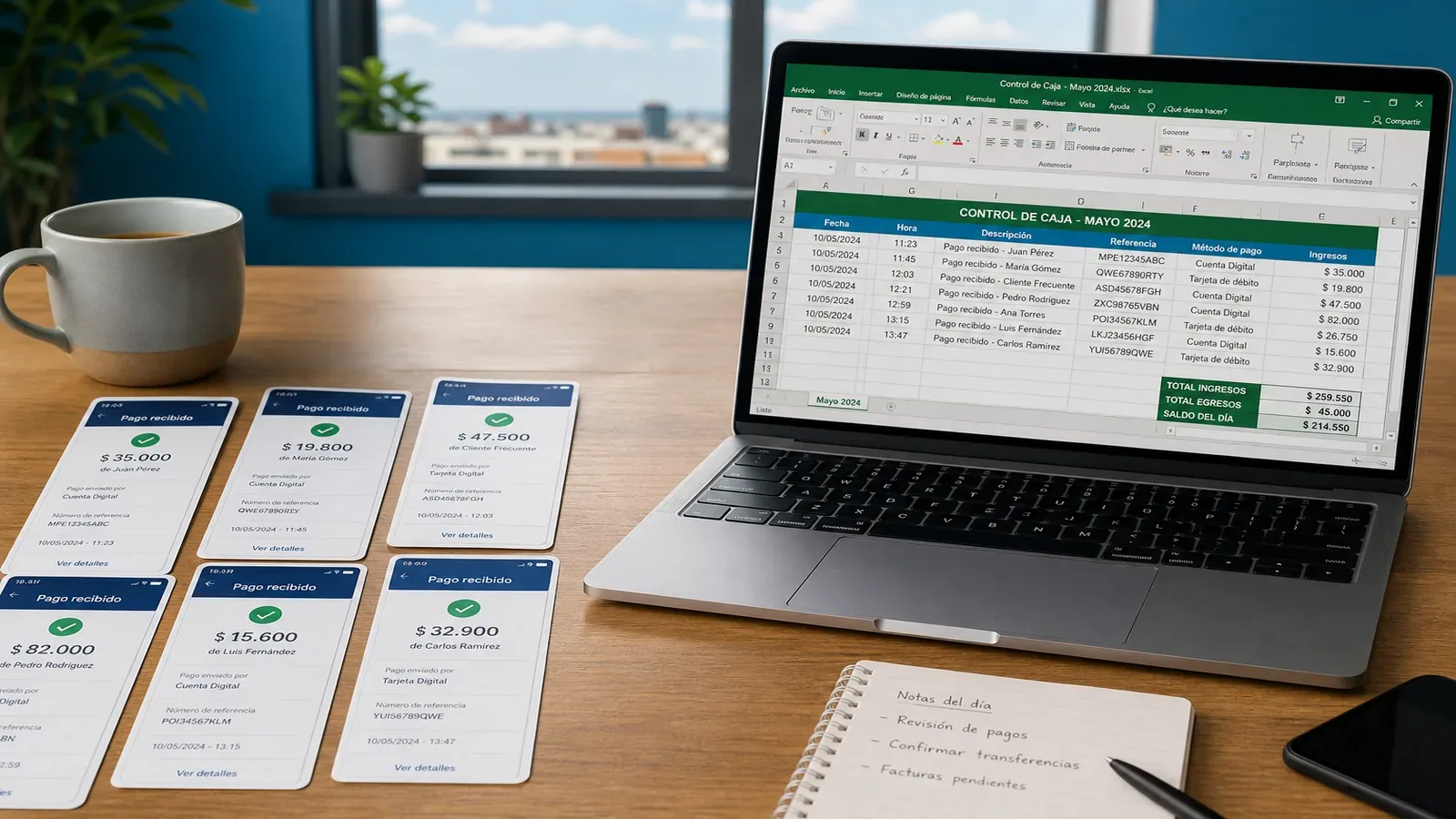
El trabajo real no es “hacer OCR a un recibo”
Los escritorios de ops y finanzas no necesitan otro escáner bonito. Necesitan el monto, la fecha, la referencia y el medio de pago en la hoja que ya corre el negocio — cierre de caja, control de pagos o un libro propio.
Cuando los pagos llegan como capturas de WhatsApp y PDFs, alguien sigue copiando campos a mano. Ese es el trabajo que cierra Jorora Documents.
Un flujo que aguanta volumen
Un ciclo sostenible de comprobantes → Excel se ve así:
- Reúne un lote de capturas y PDFs (no un archivo a la vez para siempre)
- Extrae campos con un esquema genérico — nunca inventes valores faltantes
- Normaliza medios de pago y moneda con un adapter de país (Colombia primero)
- Valida montos/fechas, marca posibles duplicados y revisa
- Exporta a una plantilla del sistema o a las columnas que tu escritorio ya confía
Colombia primero, core internacional
Nequi, Daviplata, Bancolombia y Bre-B importan para el primer mercado. No deben vivir hardcodeados en el core. Los adapters de país poseen los rieles locales; el motor queda listo para México, EE. UU., España y más.
Usa tu Excel — no lo reemplaces
Sube el libro que ya operas. Confirma mapeos como Fecha → fecha de transacción, Banco → medio de pago, Valor → monto. Jorora llena ese layout en lugar de forzar un export genérico que nadie pidió.
Ve el producto antes de registrarte.
Prueba un ejemplo en vivo de Freight o Business — sin cuenta. Luego sube PDFs con 2 créditos gratis.